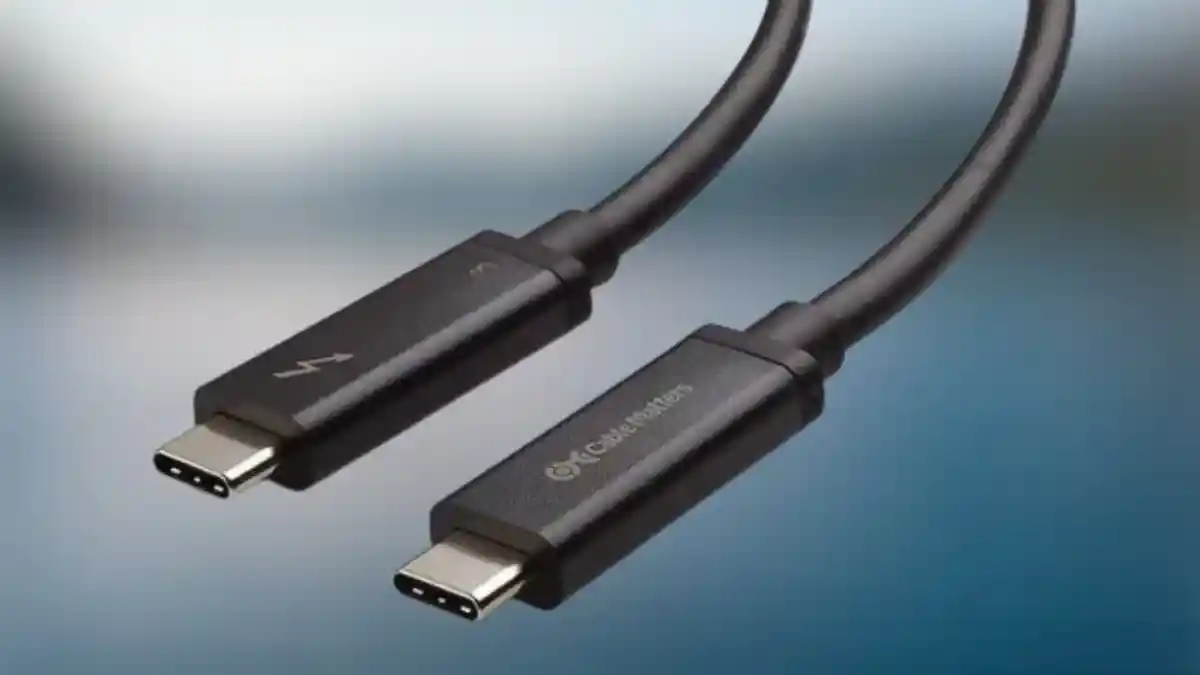

La tecnología está presente en casi todo lo que hacemos. Desde comunicarnos, trasladarnos a un lugar, trabajar, estudiar, organizarnos mejor y hasta entretenernos. En resumen, nos ayuda a simplificar algunas tareas que antes requerían más tiempo y esfuerzo. Un ejemplo de esto es la tecnología Thunderbolt, la cual permite conectar varios dispositivos, transferir información de forma rápida o cargar equipos con un solo cable, entre otras cosas.
A continuación, te contaremos más sobre esta tecnología de conexión para que puedas entender mejor cómo funciona y diferenciarla.
¿Qué es Thunderbolt y para qué sirve?
Para empezar, Thunderbolt es una interfaz de alta velocidad que desarrolló Intel en colaboración con Apple. Permite conectar varios dispositivos periféricos a una computadora.
Combina datos, video y energía en un solo conector compacto generalmente USB-C que se identifica con el ícono de un rayo. Además, en versiones 3 y 4 ofrece transferencias a altas velocidades de hasta 40 gigabits por segundo (Gbps) permite conectar monitores de alta resolución 4K/5K, tarjetas gráficas y dispositivos de almacenamiento externo.
También, puede reproducir video sin interrupciones y realizar copias de seguridad de datos de manera eficaz.
De igual forma, el puerto Thunderbolt permite conectar varios dispositivos en serie, simplificar la conexión y reducir la cantidad de cables.
Al inició se comercializó con el nombre de Light Peak por primera vez el 24 de febrero de 2011 como parte de un producto de usuario final.
En resumen, Thunderbolt es una tecnología que sirve para conectar dispositivos a tu computadora de forma rápida y eficaz. En otras palabras, es como un tipo de “súper cable” que hace varias cosas al mismo tiempo. En lugar de tener varios cables solo tienes uno que hace todo.
Por ejemplo, conectas un solo cable a tu computadora y con ese se carga y se conecta a un monitor externo más grande. Asimismo, se conecta tu teclado, mouse y disco externo, todo al mismo tiempo. Eso es la tecnología Thunderbolt.
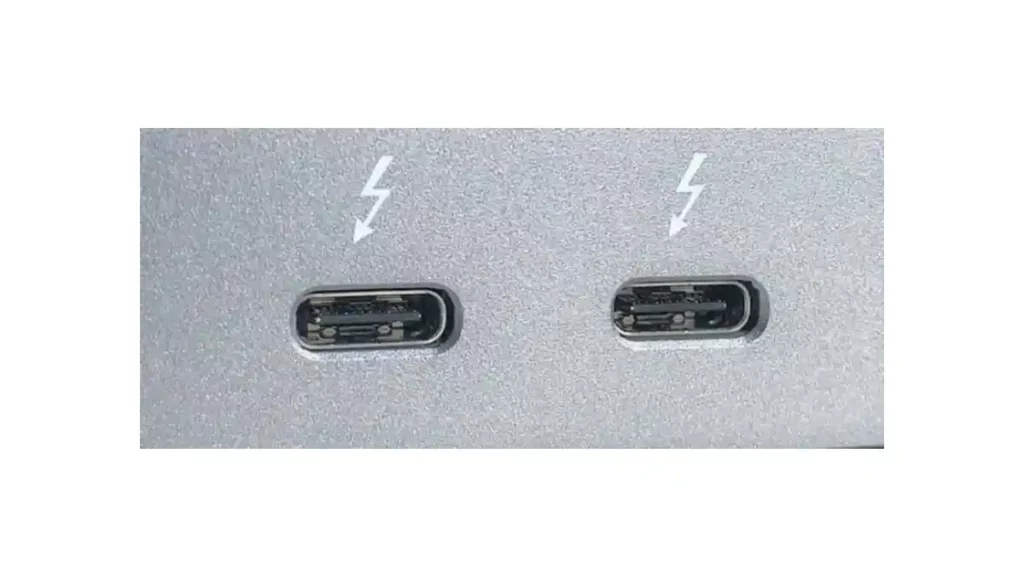
Actualmente, muchos equipos y computadoras portátiles ya lo incluyen. Lo puedes identificar en puertos que se ven como los de USB-C y tienen un símbolo de rayo.
Ventajas
A diferencia de puertos USB y HDMI, Thunderbolt ofrece velocidades de transferencia mucho más rápidas.
Debido a que es más veloz, es ideal para realizar copias de seguridad rápidas y tareas de alta demanda.
También, admite múltiples protocolos, es decir, que permite conectar a través de un solo puerto diferentes dispositivos en una misma línea.
Tiene suministro de energía para cargar dispositivos compatibles directamente con el puerto.
¿Qué dispositivos se pueden conectar a este tipo de puerto?
De acuerdo con el sitio de Lenovo en un artículo titulado “¿Qué es un puerto Thunderbolt?”, se explica cuáles son los dispositivos que se puedes conectar y aparecen los siguientes.
- Discos duros externos
- Unidades de estado sólido (SSD)
- Monitores y pantallas 4K/ 5K
- Interfaces de audio y video
- Dispositivos de captura de video
- Sistemas de matriz redundante de discos independientes (RAID)
También, los puertos Thunderbolt son compatibles con dispositivos DisplayPort, lo que significa que los puedes utilizar para conectar monitores DisplayPort.
Estos puertos pueden ser útiles para editores de video, creadores de contenido o usuarios en general que buscan conectar varios periféricos de alto rendimiento como los que mencionamos anteriormente.
¿El puerto Thunderbolt es igual que el puerto USB-C?
De acuerdo con el mismo artículo publicado en el sitio de Lenovo, se explica que no son lo mismo.
Aunque ambos usan el mismo tipo de conector físico, Thunderbolt es más avanzado y ofrece otras funcionalidades para varios protocolos adicionales y velocidades superiores. Mientras que el puerto USB-C está más limitado.
Por su parte, el puerto USB-C se trata de un conector de tamaño pequeño y de forma ovalada que se utiliza en los dispositivos para conectarlos a la corriente o conectarlos entre sí.
Este conector es el estándar europeo para los dispositivos de Europa. Por lo que, todos los móviles y tabletas deben usarlo. De hecho, Apple ha apostado por ellos.
También, lo encuentras en consolas como Nintendo Switch, en monitores y discos duros externos.
Se denominan USB-C porque el nombre hace referencia a su tamaño. Mientras que los USB de tipo A son los más grandes, los que son reversibles y llevan varios años utilizándose.
Lo anterior de acuerdo con el sitio Xataka en su artículo “Thunderbolt vs USB-C: qué son, diferencias y cómo diferenciarlos”.
En resumen, una computadora que tiene un puerto Thunderbolt es compatible con un monitor que también tiene el símbolo del rayo. Esto hace que se aprovechen las ventajas de este tipo de tecnología.
Por el contrario, si la computadora únicamente cuenta con un conector USB-C estándar y se conecta un cable Thunderbolt, este no funcionará porque no son compatibles entre sí.
Armando una estación de acoplamiento Thunderbolt, es posible transformar una laptop en una estación de escritorio, ampliando sus capacidades de forma práctica y eficiente.
Limitaciones
Entra las limitaciones de este puerto, se encuentran:
Precio elevado
Costo más alto de cables y dispositivos.
Compatibilidad limitada
Su compatibilidad es algo limitada, ya que no todas las computadoras o periféricos son compatibles para esta tecnología. Por lo que, se requiere verificar que los dispositivos sean compatibles antes de comprarlos.
¿Cómo sé si mi puerto USB-C es Thunderbolt en Windows y en Mac?
Puedes verificar si tu puerto USB-C es Thunderbolt de la siguiente forma:
Busca el ícono de un rayo junto al puerto USB-C. Si lo tiene es Thunderbolt, si no logras ubicarlo solo es un puerto USB-C estándar.
Los cables Thunderbolt también tienen ese símbolo en el conector.
Por otro lado, puedes buscar directamente en tu computadora. Abre el menú de inicio y busca “Thunderbol Control Center”. En caso de que aparezca es probable que tu equipo sea compatible con este puerto.
De igual forma, puedes ir al administrador de dispositivos y buscar “Thunderbolt Controller”.

MAC
En dispositivos MAC puedes hacer lo siguiente:
Dirígete al menú Apple, luego “Acerca de esta Mac” y por último en “Informe del Sistema”. En la barra latera ubica la sección “Hardware” y selecciona “Thunderbolt”. Si aparecen dispositivos Thunderbolt, el puerto es compatible.
Por cierto, casi todos las Mac con procesador Apple Silicon (M1, M2, M3 y M4) cuentan con puertos Thunderbolt / USB 4.
Versiones
Thunderbolt 1
Fue la primera versión que se lanzó en el 2011
Ofrece velocidades de hasta 10 Gbps bidireccionales por canal (dos canales)
Utiliza físicamente el puerto Mini DisplayPort
Thunderbolt 2
Alcanza una velocidad de 20 Gbps
Utiliza el conector
También utilizaba el puerto Mini DisplayPort
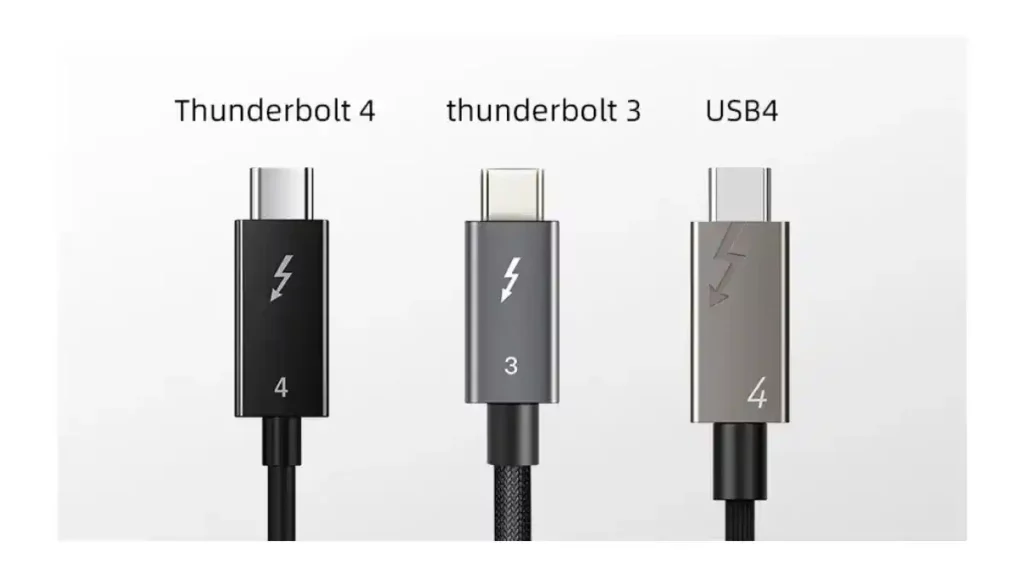
Thunderbolt 3
A diferencia de las versiones anteriores, tuvo grandes innovaciones.
Velocidad de 40 Gbps
Usa conector USB-C
Permite conectar varios dispositivos y también cargar equipos
Thunderbolt 4
Mantiene la velocidad de 40 Gbps
Conexión en cadena (Daisy-Chaining). Soporta hasta 6 dispositivos en cadena
Mejor compatibilidad y seguridad
Permite activar la computadora conectando periféricos como teclado y mouse
Thunderbolt 5
Es la versión más reciente
Transferencia bidireccional de hasta 80 Gbps, ampliable a 120 Gbps
Esta pensado para tareas más avanzadas como alto rendimiento y video de alta resolución
También puedes leer: